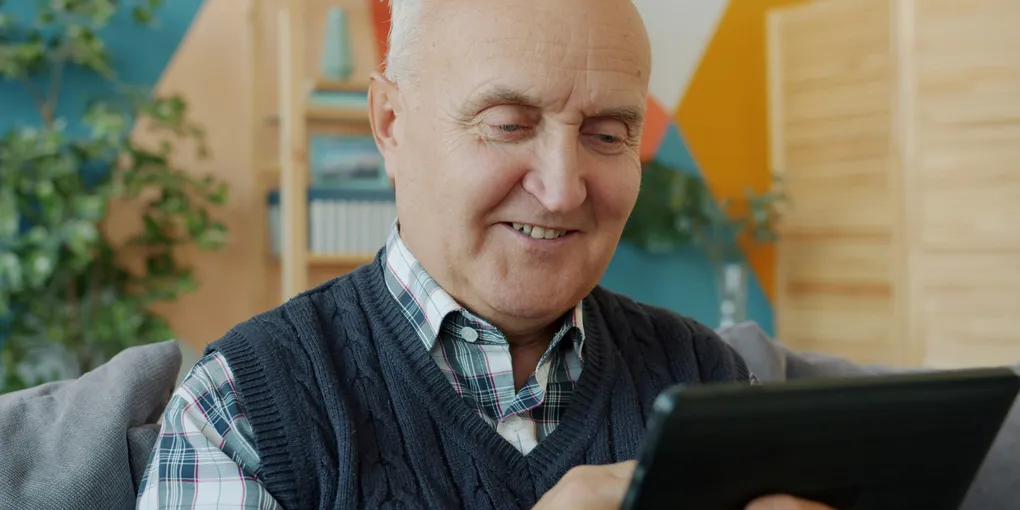
Tablette pour senior : j'ai cherché pendant deux ans avant de trouver quelque chose de simple
Il y a deux ans, j’ai aidé mon père à choisir une tablette pour Amama. On a passé une heure dans une enseigne d’électronique de Bayonne, un samedi matin. Le vendeur nous a montré un modèle avec une interface “senior” — des icônes immenses, un fond blanc, des boutons qui font du bruit quand on appuie dessus. Mon père a regardé l’écran, puis il m’a regardée. J’ai dit que c’était bien. On l’a achetée.
Dix-huit mois plus tard, la tablette est dans le tiroir du buffet. Amama ne s’en sert plus depuis les fêtes de Pâques parce qu’elle a “appuyé sur quelque chose” et que tout est devenu “bizarre”. Mon père a essayé de réparer. Il n’a pas réussi.
Ce que j’ai appris depuis, à force de chercher et d’essayer : la question n’est pas “quelle tablette pour senior ?”. C’est la mauvaise question, et c’est pour ça que les réponses sont toujours décevantes.
Ce qui ne marche pas : les tablettes estampillées “senior”
Le marché des tablettes “pour senior” repose sur une idée fausse : que les personnes âgées ont besoin d’une interface différente. Plus simple, plus colorée, avec des gros boutons.
En pratique, ces produits posent deux problèmes.
Le premier : ils infantilisent. Mon Amama a soixante ans de bon sens derrière elle. Elle a géré des enfants, une maison, des comptes. Ce qu’elle n’a pas, c’est l’habitude des interfaces tactiles. Ce n’est pas la même chose.
Le deuxième problème est plus technique. Les surcouches “senior” sont souvent conçues par des éditeurs tiers qui mettent à jour leurs logiciels rarement, parfois jamais. Android évolue. La surcouche reste coincée. Et quand quelque chose se casse — une mise à jour, une application qui change — personne ne sait vraiment réparer.
La tablette dans le tiroir d’Amama avait ce problème. La surcouche a cessé de fonctionner normalement après une mise à jour système. L’éditeur n’a jamais corrigé le bug.
La vraie question à se poser d’abord
Avant de regarder la moindre fiche technique, il y a une question à laquelle personne ne pense à répondre honnêtement : qu’est-ce que ce senior va faire exactement sur cette tablette ?
Pas “il va regarder des photos” — ça c’est la réponse générale. La réponse précise.
Est-ce qu’il va naviguer seul dans les menus ? Répondre à des messages ? Chercher des choses sur internet ? Ou est-ce qu’il va principalement recevoir — des photos, des nouvelles, des contenus que la famille lui envoie — sans avoir à rien produire en retour ?
Ces deux usages demandent des configurations très différentes. Et dans le deuxième cas, la tablette peut être bien plus simple à installer que vous ne le pensez.
Les critères qui comptent vraiment
Quand on cherche “tablette pour senior” sur Google, on tombe sur des comparatifs qui parlent de processeur et de définition d’écran. Ces critères ne sont pas faux, mais ils passent à côté de ce qui détermine si la tablette va rester sur la table de nuit ou finir dans un tiroir.
La taille de l’écran. 10 pouces minimum. C’est à partir de là que les icônes deviennent lisibles sans effort, que les textes ne demandent pas à être rapprochés du visage, que les photos ont une vraie présence. En dessous, c’est trop petit. Au-dessus de 12 pouces, c’est souvent trop lourd à tenir.
Le poids. Une tablette qu’on ne peut pas tenir à bout de bras vingt minutes n’est pas une tablette qu’on utilise dans un fauteuil. Les modèles qui durent sont ceux qu’on finit par oublier de tenir. Viser moins de 500 grammes.
La luminosité. Pas la définition — la luminosité. Un écran qu’on voit mal en plein jour est un écran qu’on abandonne. 400 nits est un minimum raisonnable.
L’autonomie. Une tablette qui s’éteint parce qu’elle est déchargée génère une angoisse chez le senior (“j’ai encore cassé quelque chose”) et un appel anxieux à la famille. Viser 10 heures d’usage réel minimum, et installer la tablette avec le câble toujours accessible.
Android natif, sans surcouche. Pas de couche tierce. Android standard, avec les mises à jour automatiques activées, est la configuration la plus robuste dans la durée. Les paramètres d’accessibilité natifs — taille de police, taille des icônes, luminosité auto — font tout ce que font les surcouches “senior”, en mieux et sans fragilité.
Les trois profils, et ce que ça change concrètement
Derrière la question “tablette pour senior”, il y a en réalité trois situations très différentes.
Profil 1 : le senior à l’aise. Il a déjà utilisé un smartphone ou un ordinateur, il peut naviguer dans des menus, il est curieux. Pour lui, une tablette Android standard avec une configuration minimale suffit : activer les mises à jour automatiques, agrandir la police dans les paramètres d’accessibilité, installer les applications utiles. Rien de plus.
Profil 2 : le senior débutant mais volontaire. Il n’est pas habitué aux écrans tactiles, mais il veut essayer. La configuration doit être simplifiée : une seule application visible en premier plan, les icônes agrandies dans les paramètres natifs Android, et un adulte référent qu’on peut appeler. Avec de la patience et quelques séances d’apprentissage, ça marche.
Profil 3 : le senior qui reçoit, sans avoir à faire. Il ne veut pas apprendre ou ne peut pas naviguer — parfois à cause d’un trouble cognitif léger, parfois par manque d’intérêt, parfois simplement parce que l’écran tactile ne lui vient pas naturellement. Pour lui, la tablette doit faire une seule chose, et bien : afficher ce que la famille envoie, sans aucune manipulation de sa part.
C’est pour ce troisième profil que les applications de partage automatique de photos ont été conçues. Des applications comme Claudette fonctionnent exactement comme ça : la famille envoie les photos depuis son téléphone, elles s’affichent automatiquement sur la tablette du senior. Pas d’application à ouvrir, pas de notification à gérer, pas de mot de passe à retenir. Elles arrivent, et c’est tout. Ce que Renée ou Geneviève ressentent en recevant ces photos — cette “attente douce” plutôt qu’anxieuse — dépend en grande partie du fait que ça ne leur demande rien.
Les modèles qui ressortent
Je ne vais pas faire un comparatif exhaustif — les modèles changent chaque année et la moitié des recommandations de l’an dernier sont périmées. Mais après deux ans et plusieurs installations dans des familles que je connais, quelques noms reviennent.
Samsung Galaxy Tab A8 (10,5 pouces) ou sa version plus récente, la Galaxy Tab A9+. Robuste, bien supportée en mises à jour, écran lisible, poids raisonnable. Interface Android propre sans surcouche agressive. Disponible en reconditionné entre 150 et 200 euros.
Lenovo Tab M10 Plus (10,6 pouces). Légèrement moins cher neuf, bonne autonomie, écran correct. Un peu moins bien suivie en mises à jour que Samsung sur le long terme, mais solide pour un usage de trois ou quatre ans.
Reconditionné ou neuf ? Pour un senior qui ne jouera pas, ne regardera pas de vidéos en 4K et n’utilisera pas d’applications gourmandes : reconditionné grade A ou B, sans hésiter. Une tablette reconditionnée à 150 euros fera exactement le même travail qu’une neuve à 300 euros pour les usages décrits ici. Et si quelque chose arrive, le remplacement est moins douloureux.
La configuration initiale, qui détermine tout
L’achat n’est pas la partie la plus importante. C’est ce qu’on fait dans les deux premières heures qui détermine si la tablette va durer six mois ou six ans.
Ce que je fais maintenant — et qui m’a pris deux tentatives ratées pour comprendre :
Connecter la tablette au WiFi et laisser toutes les mises à jour se terminer avant de la remettre au senior. Pas “on fera ça plus tard”. Maintenant, complètement. C’est long, c’est ennuyeux, c’est indispensable.
Activer les paramètres d’accessibilité : taille d’affichage grande, taille de police grande. C’est un réglage natif Android, il n’abîme rien, et il change radicalement la lisibilité sans toucher à la structure du système.
Supprimer toutes les applications inutiles. Laisser uniquement ce dont le senior se servira. Moins d’icônes sur l’écran d’accueil, moins de risques d’appuyer sur quelque chose d’inconnu et de se perdre.
Pour le profil 3 : activer l’épinglage natif Android (Screen Pinning). Cette fonction, accessible dans les paramètres de sécurité, verrouille l’écran sur une seule application. Le senior voit ses photos et ne peut rien faire d’autre accidentellement. Pour sortir, il faut un geste connu uniquement de la famille.
Ce que je réponds maintenant quand on me pose la question
Deux ans après la tablette dans le tiroir, quand une amie me demande quelle tablette acheter pour sa mère, je lui pose d’abord la question du profil.
Ensuite, si c’est le profil 3, je lui parle de la configuration épinglée et des applications qui envoient les photos automatiquement — parce que garder le lien au quotidien ne devrait pas demander d’effort à celui qui reçoit.
Puis je lui dis que la tablette en elle-même est presque accessoire. Une Samsung Galaxy Tab d’occasion à 150 euros fera le travail. Ce qui compte, c’est la configuration initiale, et le fait que quelqu’un puisse être appelé quand quelque chose “devient bizarre”.
Mon père a réinstallé la tablette pour Amama. Cette fois avec une application qui lui envoie les photos automatiquement depuis son téléphone. Amama n’a rien à faire. Les photos arrivent, elle les regarde. Elle ne sait pas vraiment comment ça marche.
Elle m’a dit : “C’est comme si vous étiez là.”
Le guide Claudette détaille la configuration pour chacun des trois profils — installation simple, épinglage Android, ou mode automatique sans manipulation. L’application est disponible sur Android, et elle est entièrement gratuite.